-
[Python] ImagePrintTool 사용 관련업무 자동화/Python 2026. 2. 10. 11:30
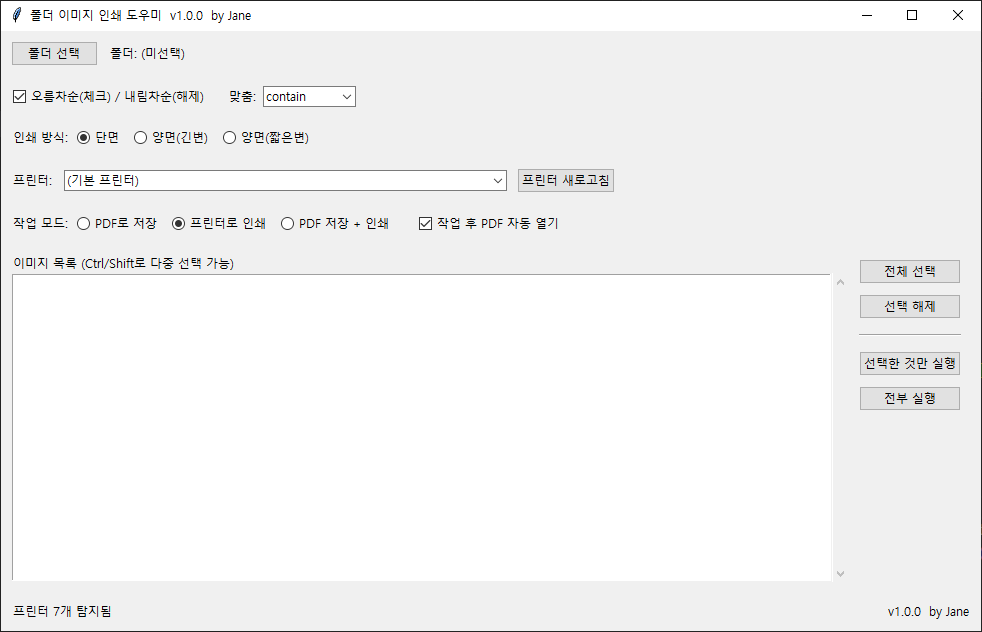
Python으로 이미지 인쇄 자동화 도구 만들기
업무를 하다 보면 폴더에 있는 이미지 파일을 일정한 순서로 정렬해서 여러 장 인쇄해야 하는 경우가 많습니다.
하지만 일반적인 작업 흐름은 다음과 같이 번거롭습니다.- 이미지 파일 하나씩 열기
- 인쇄 메뉴 진입
- 프린터 및 단면/양면 설정
- 다음 이미지 반복
이 글에서는 위 과정을 자동화하기 위해 Python으로 제작한 이미지 인쇄 전용 GUI 도구를 소개합니다.
다운로드 파일은 글의 가장 아래에 있습니다.
도구 개요
이 프로그램은 지정한 폴더 안의 이미지 파일을 자동으로 인식하고,
사용자가 선택한 조건에 따라 PDF 생성 또는 프린터 인쇄를 수행합니다.주요 목적은 다음과 같습니다.
- 반복적인 이미지 인쇄 작업 최소화
- 비개발자도 사용할 수 있는 간단한 GUI 제공
- EXE 배포를 통한 실사용 환경 대응
주요 기능
이미지 자동 인식
- 지정 폴더 내 이미지 파일 자동 탐색
- 지원 확장자
- jpg, jpeg, png, bmp, tif, tiff
정렬 및 선택
- 파일명 기준 오름차순 / 내림차순 정렬
- Ctrl / Shift를 이용한 다중 선택
- 전체 선택 / 선택 해제 기능 제공
출력 방식
- PDF로 저장
- 프린터로 직접 인쇄
- PDF 저장 + 인쇄 동시 수행
PDF 파일은 선택한 이미지 폴더에 자동 생성됩니다.
인쇄 옵션
- 프린터 목록 자동 감지
- 단면 인쇄
- 양면 인쇄 (긴 변 / 짧은 변)
- 프린터 미지정 시 기본 프린터 사용
프로그램 실행 흐름
- 프로그램 실행
- 이미지가 포함된 폴더 선택
- 이미지 목록 자동 로드
- 정렬 방식 선택
- 출력 대상 이미지 선택
- 출력 모드 및 인쇄 옵션 설정
- 실행
GUI 기반이기 때문에 별도의 명령어 입력 없이 마우스만으로 조작 가능합니다.
PDF 생성 방식
이미지 출력은 다음 흐름으로 처리됩니다.
- 선택된 이미지 파일 로드
- 페이지 크기(A4) 기준으로 비율 유지
- 이미지 회전(EXIF Orientation) 자동 보정
- 하나의 PDF 파일로 병합
이 방식을 사용하면 프린터 종류와 상관없이 출력 결과를 일정하게 유지할 수 있습니다.
프린터 처리 방식
Windows 환경에서는 다음 두 가지 경로를 사용합니다.
- pywin32 사용 가능 시
- 프린터 DEVMODE를 직접 제어하여 단면/양면 설정
- pywin32 미사용 환경
- 기본 PDF 핸들러에 인쇄 작업 위임
환경 차이로 인한 오류를 최소화하기 위해 자동 폴백 구조로 설계했습니다.
사용 대상
다음과 같은 경우에 특히 유용합니다.
- 이미지 출력 작업이 잦은 실무 환경
- 반복 업무 자동화를 원하는 사용자
- Python 기반 GUI 도구를 참고하고 싶은 개발자
'업무 자동화 > Python' 카테고리의 다른 글
[Python] 이미지·PDF·엑셀 파일명을 한 번에 정리하는 프로그램 가이드 - 업무자동화 (0) 2026.03.06 [VS Code] 터미널에서 pip 업그레이드 정리 (0) 2026.02.09 [Python] Image crop tool 사용 관련 (0) 2026.02.03 [Python] logging + argparse: 실무형 CLI 스크립트 패턴 (0) 2025.12.07 [Python] json + csv: 데이터 포맷 기본과 파이썬 처리 패턴 (0) 2025.12.06