-
[Python] 이미지·PDF·엑셀 파일명을 한 번에 정리하는 프로그램 가이드 - 업무자동화업무 자동화/Python 2026. 3. 6. 14:23
파일이 많아질수록 파일명 정리는 생각보다 많은 시간을 잡아먹습니다. 특히 이미지, 문서, PDF, 엑셀 파일 등을 일정한 규칙으로 관리해야 할 때는 하나씩 이름을 바꾸는 작업이 매우 번거롭습니다.
이번 프로그램은 이러한 반복 작업을 줄이기 위해 제작한 파일명 일괄 변경 프로그램입니다. 지정한 폴더 안의 파일을 선택한 규칙에 따라 한 번에 정리할 수 있도록 구성되어 있으며, 숫자 또는 알파벳 시퀀스, 고정 문자, 구분자, 원본 파일명 포함 여부 등을 직접 설정할 수 있습니다.
이 글에서는 프로그램의 주요 기능과 사용 방법, 주의할 점까지 한 번에 정리해보겠습니다.
프로그램 개요
이 프로그램은 사용자가 선택한 폴더 안의 파일명을 지정한 규칙에 따라 일괄 변경할 수 있도록 만든 도구입니다.
다음과 같은 상황에서 특히 유용합니다.
- 강의 자료 이미지 파일명 정리
- 스캔 문서 파일명 통일
- PDF 제출 파일 순번 정리
- 엑셀 및 텍스트 자료 파일 관리
- 하위 폴더를 포함한 대량 파일명 정리
직접 규칙을 설정할 수 있기 때문에 단순한 숫자 순번만 붙이는 방식이 아니라, 작업 목적에 맞는 파일명 체계를 만들 수 있다는 점이 장점입니다.
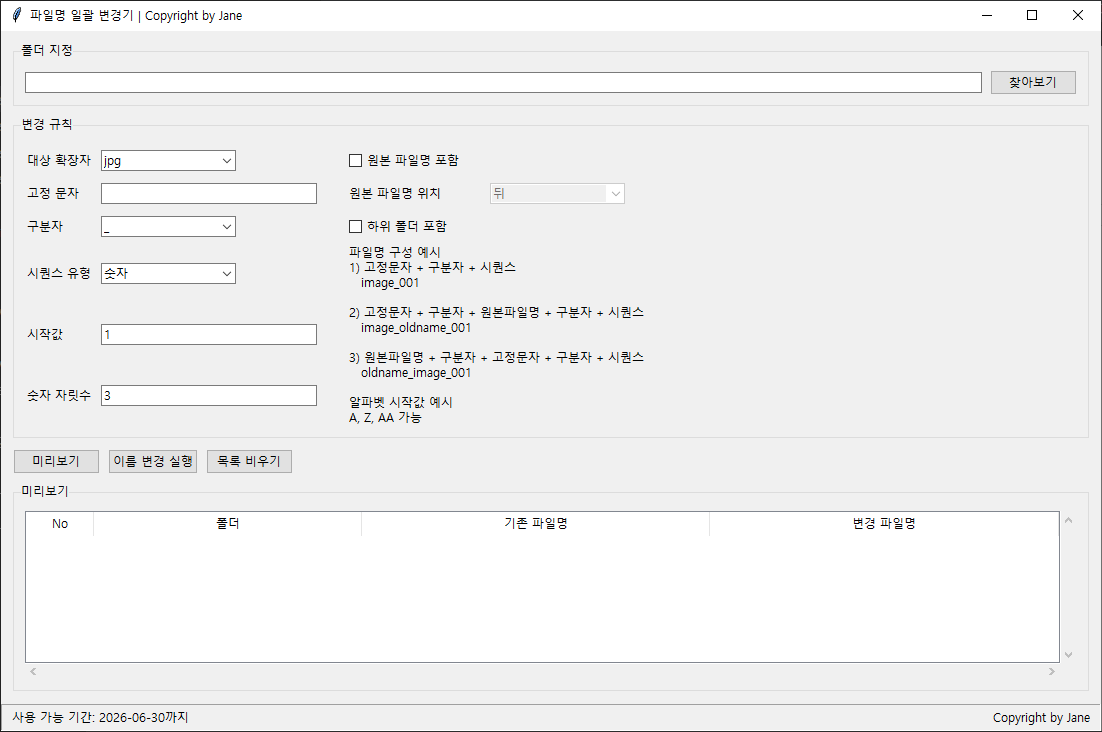
지원 기능
이 프로그램에는 아래와 같은 기능이 포함되어 있습니다.
1. 폴더 지정 기능
사용할 파일이 들어 있는 폴더를 직접 선택할 수 있습니다.
2. 확장자 필터 기능
대상 파일 형식을 선택하여 원하는 파일만 변경할 수 있습니다.
지원 예시:
- jpg
- png
- xlsx
- txt
- 모두
3. 고정 문자 입력 기능
파일명 앞 또는 중간에 들어갈 고정 문구를 직접 입력할 수 있습니다.
예시:
- image
- report
- class_note
- sample
4. 구분자 선택 기능
고정 문자와 시퀀스, 원본 파일명 사이에 들어갈 구분자를 선택할 수 있습니다.
선택 예시:
_-- 공백
- 없음
5. 시퀀스 입력 기능
파일명 끝에 들어갈 순번 형식을 선택할 수 있습니다.
숫자 시퀀스
- 1, 2, 3 형태
- 자릿수 고정 가능
- 예: 001, 002, 003
알파벳 시퀀스
- A, B, C 형태
- AA, AB, AC 형태도 가능
6. 시작값 지정 기능
시퀀스의 시작 위치를 사용자가 직접 정할 수 있습니다.
예시:
- 숫자 시작값:
1,10,100 - 알파벳 시작값:
A,C,AA
7. 원본 파일명 포함 기능
기존 파일명을 새 파일명 안에 포함할 수 있습니다.
예시:
image_oldname_001oldname_image_001
8. 하위 폴더 포함 기능
선택한 폴더 안의 파일뿐 아니라 하위 폴더 안의 파일까지 함께 처리할 수 있습니다.
9. 미리보기 기능
실행 전에 기존 파일명과 변경될 파일명을 표 형태로 미리 확인할 수 있습니다.
10. 사용 유효기간 기능
프로그램에는 사용 유효기간이 설정되어 있으며, 만료 시 안내창을 띄운 뒤 종료되도록 구성할 수 있습니다.
11. 저작권 표기 기능
프로그램 하단 상태바와 제목 표시줄에
Copyright by Jane문구를 표시하여 제작자 표기를 명확히 할 수 있습니다.
파일명 구성 방식
프로그램은 사용자가 입력한 규칙을 조합하여 새 파일명을 생성합니다.
기본 구성은 아래와 같습니다.
고정문자 + 구분자 + 시퀀스또는
고정문자 + 구분자 + 원본파일명 + 구분자 + 시퀀스또는
원본파일명 + 구분자 + 고정문자 + 구분자 + 시퀀스
사용 예시
예시 1. 숫자 시퀀스 사용
- 고정 문자:
image - 구분자:
_ - 시퀀스 유형: 숫자
- 시작값:
1 - 자릿수:
3
결과:
image_001.jpgimage_002.jpgimage_003.jpg
예시 2. 알파벳 시퀀스 사용
- 고정 문자:
report - 구분자:
- - 시퀀스 유형: 알파벳
- 시작값:
A
결과:
report-A.pdfreport-B.pdfreport-C.pdf
예시 3. 원본 파일명 포함
- 고정 문자:
class - 구분자:
_ - 원본 파일명 포함: 사용
- 원본 파일명 위치: 뒤
- 숫자 시작값:
1 - 자릿수:
2
원본 파일명 예시:
dog.jpgcat.jpg
결과:
class_dog_01.jpgclass_cat_02.jpg
예시 4. 하위 폴더 포함
하위 폴더 포함 기능을 체크하면 선택 폴더 안의 모든 하위 폴더까지 탐색하여 조건에 맞는 파일명을 한 번에 바꿀 수 있습니다.
대량 자료 정리 시 매우 유용하지만, 실수 방지를 위해 반드시 미리보기를 먼저 확인하는 것이 좋습니다.
프로그램 사용 방법
1. 폴더 선택
상단의
찾아보기버튼을 눌러 파일이 들어 있는 폴더를 선택합니다.2. 대상 확장자 선택
변경할 파일 형식을 선택합니다.
특정 확장자만 변경하고 싶다면 해당 형식을 선택하고, 전체 파일을 대상으로 하려면
모두를 선택합니다.3. 고정 문자 입력
새 파일명에 공통으로 들어갈 문구를 입력합니다.
4. 구분자 선택
고정 문자, 원본 파일명, 시퀀스 사이에 넣을 구분자를 선택합니다.
5. 시퀀스 유형 및 시작값 설정
숫자 또는 알파벳 중 원하는 유형을 선택하고 시작값을 입력합니다.
숫자 시퀀스를 사용할 경우 자릿수도 함께 설정합니다.
6. 원본 파일명 포함 여부 선택
기존 파일명을 새 파일명 안에 포함하고 싶다면 체크합니다.
포함 위치도 앞 또는 뒤 중에서 선택할 수 있습니다.
7. 하위 폴더 포함 여부 선택
필요 시 하위 폴더 포함 항목을 체크합니다.
8. 미리보기 확인
미리보기버튼을 눌러 변경 전과 변경 후 파일명을 확인합니다.이 단계에서 중복 파일명이나 기존 파일과의 충돌 여부를 먼저 확인할 수 있습니다.
9. 이름 변경 실행
미리보기를 확인한 뒤
이름 변경 실행버튼을 눌러 실제 파일명을 변경합니다.
주의할 점
1. 미리보기 확인의 중요성
하위 폴더를 포함하거나 많은 파일을 한 번에 변경하는 경우, 예상하지 못한 파일까지 함께 바뀔 수 있습니다. 반드시 미리보기를 먼저 확인하는 것이 좋습니다.
2. 중복 파일명 방지
프로그램은 같은 폴더 안에서 동일한 파일명이 생성되지 않도록 검사합니다. 이미 존재하는 파일명과 충돌하는 경우에도 실행 전에 오류 안내를 표시하도록 구성할 수 있습니다.
3. 백업 권장
중요한 자료는 실행 전에 백업해두는 것이 안전합니다. 특히 업무용 PDF, 제출 문서, 정리 중인 학습 자료는 사본 폴더를 하나 만들어두고 테스트해보는 방식을 권장합니다.
4. 하위 폴더 포함 사용 시 주의
하위 폴더 포함 기능은 매우 편리하지만 영향 범위가 넓어집니다. 처음 사용할 때는 소량의 테스트 폴더로 먼저 확인하는 것이 좋습니다.
'업무 자동화 > Python' 카테고리의 다른 글
[Python] ImagePrintTool 사용 관련 (0) 2026.02.10 [VS Code] 터미널에서 pip 업그레이드 정리 (0) 2026.02.09 [Python] Image crop tool 사용 관련 (0) 2026.02.03 [Python] logging + argparse: 실무형 CLI 스크립트 패턴 (0) 2025.12.07 [Python] json + csv: 데이터 포맷 기본과 파이썬 처리 패턴 (0) 2025.12.06