-
[Excel] 실무에서 가장 많이 쓰는 붙여넣기 옵션 6가지 (Ctrl 붙여넣기)업무 자동화/Excel 2026. 1. 5. 12:34
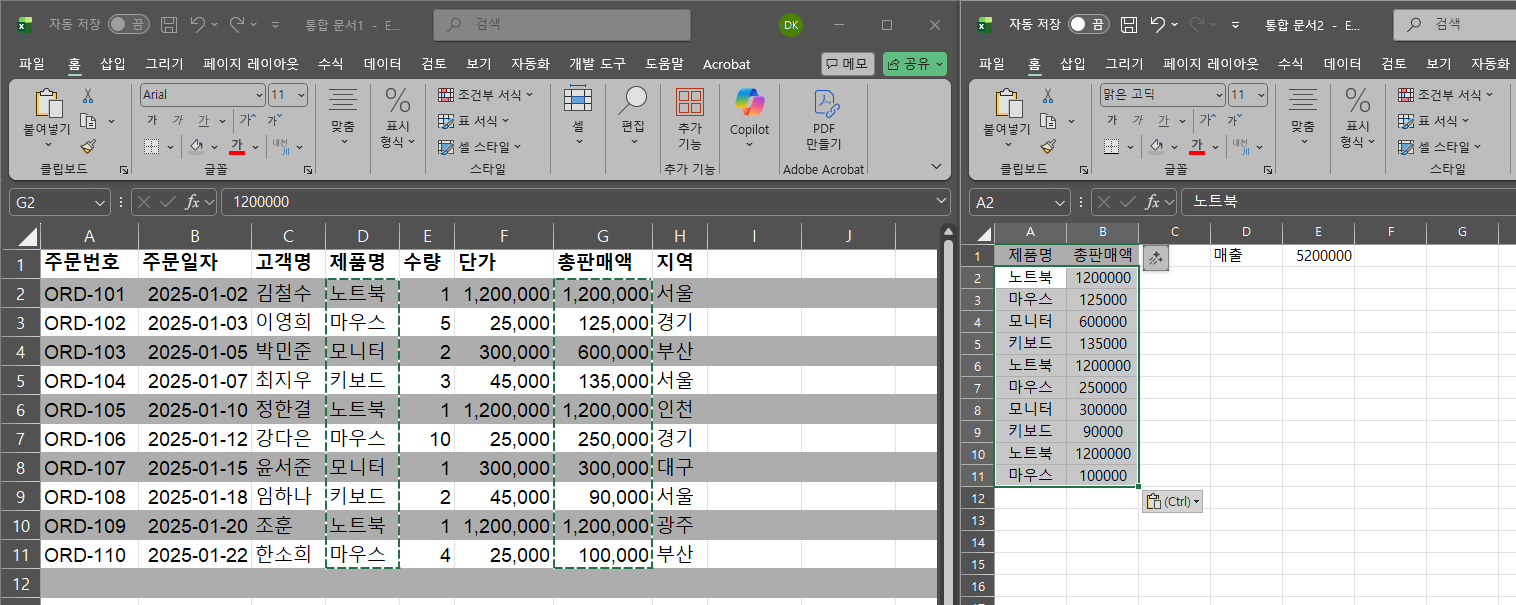
엑셀에서 셀을 복사(
Ctrl+C)하고 붙여넣기(Ctrl+V)를 하면, 붙여넣은 셀 오른쪽 아래에 붙여넣기 옵션(작은 Ctrl 아이콘) 이 뜹니다.
실무에서는 이 옵션을 상황에 맞게 고르면 수식 참조 깨짐 / 서식 테러 / 숫자 표시 형식 꼬임 같은 문제를 크게 줄일 수 있습니다.- 참고: 아래의 “붙여넣기 옵션 단축 입력(붙여넣기 후 Ctrl)”은 엑셀 버전/언어 설정에 따라 글자(알파벳)가 조금 다를 수 있습니다.
- 공통 흐름은
Ctrl+V후Ctrl로 옵션을 열고, 화면에 표시되는 밑줄 문자를 누르는 방식입니다. - (값 붙여넣기는 보통
V가 잘 동작합니다.)
1) 값만 붙여넣기 (Values)
사용 상황
- 수식 셀을 복사했는데, 붙여넣을 곳에는 결과 값만 필요할 때
- 다른 파일/시트로 옮길 때 외부 참조(링크) 를 끊고 싶을 때
- “보고용 최종본”을 만들 때
키 조합 순서(빠른 방식)
Ctrl+C→Ctrl+V→Ctrl→V(값만 붙여넣기)
대안(붙여넣기 특수)
Ctrl+C→Ctrl+Alt+V→V→Enter(붙여넣기 특수: 값)
주의 포인트
- 수식이 사라지므로, 이후 자동 계산이 필요하면 이 방식은 피하시는 편이 좋습니다.
2) 수식만 붙여넣기 (Formulas)
사용 상황
- 서식(색/테두리/글꼴)은 대상 표 템플릿을 유지하고, 계산 로직만 옮길 때
- 동일한 계산식을 다른 구간/다른 시트에 적용할 때
키 조합 순서(빠른 방식)
Ctrl+C→Ctrl+V→Ctrl→ (옵션 목록에서 “수식”에 해당하는 밑줄 문자 입력)
대안(붙여넣기 특수)
Ctrl+C→Ctrl+Alt+V→F→Enter(붙여넣기 특수: 수식)- 일부 환경에서는
F가 “Formulas”로 동작합니다(환경에 따라 달라질 수 있습니다).
- 일부 환경에서는
주의 포인트
- 상대참조가 의도대로 움직였는지 확인이 필요합니다.
특히$A$1같은 절대참조/혼합참조가 섞여 있으면 결과가 달라질 수 있습니다.
3) 서식만 붙여넣기 (Formats)
사용 상황
- 데이터는 이미 있는데, 특정 행/열과 똑같이 겉모양만 맞추고 싶을 때
- 숫자 표시 형식(원, %, 소수점 자리), 글꼴/테두리를 통일하고 싶을 때
키 조합 순서(빠른 방식)
Ctrl+C→Ctrl+V→Ctrl→ (옵션 목록에서 “서식”에 해당하는 밑줄 문자 입력)
대안(붙여넣기 특수)
Ctrl+C→Ctrl+Alt+V→T→Enter(붙여넣기 특수: 서식)- 일부 환경에서는
T가 “Formats”로 동작합니다(환경에 따라 달라질 수 있습니다).
- 일부 환경에서는
주의 포인트
- 숫자 “값”은 그대로인데 표시 형식이 바뀌어 숫자가 달라 보이는 착시가 생길 수 있습니다.
예:0.15→%형식 적용 시15%로 표시
4) 대상 서식에 맞춤 (Match Destination Formatting)
사용 상황
- 회사 보고서/팀 템플릿처럼 “정해진 표 스타일”이 있고, 그 안에 내용만 자연스럽게 넣고 싶을 때
- 다른 사람이 만든 표에 붙여넣을 때 서식 충돌을 줄이고 싶을 때
키 조합 순서(빠른 방식)
Ctrl+C→Ctrl+V→Ctrl→ (옵션 목록에서 “대상 서식에 맞춤”에 해당하는 밑줄 문자 입력)
5) 원본 서식 유지 (Keep Source Formatting)
사용 상황
- 원본 표의 디자인(색/테두리/글꼴/숫자 형식)을 그대로 복제해서 가져와야 할 때
- “이 블록 자체를 통째로 옮긴다”에 가까운 작업일 때
키 조합 순서(빠른 방식)
Ctrl+C→Ctrl+V→Ctrl→ (옵션 목록에서 “원본 서식 유지”에 해당하는 밑줄 문자 입력)
주의 포인트
- 대상 시트의 테마/폰트/표 스타일과 섞이면 가독성이 떨어질 수 있습니다.
실무에서 “템플릿에 끼워 넣기” 작업에서는 오히려 덜 쓰이는 편입니다.
6) 원본 열 너비 유지 (Keep Source Column Widths)
사용 상황
- 붙여넣고 나서 열 너비가 달라져서 줄바꿈/잘림/레이아웃 붕괴가 생길 때
- 보고서에서 열 간격(레이아웃)이 중요한 경우
키 조합 순서(빠른 방식)
Ctrl+C→Ctrl+V→Ctrl→ (옵션 목록에서 “원본 열 너비 유지”에 해당하는 밑줄 문자 입력)
팁
- 표를 “그대로 이식”해야 할 때
원본 서식 유지와 같이 쓰면 만족도가 높습니다.
실무에서 많이 쓰는 조합
- 보고용 최종본(수정/재계산 필요 없음):
값만→ 필요 시서식만 - 템플릿 표(디자인 유지 필수):
대상 서식에 맞춤 - 계산식 복제(서식은 유지):
수식만 - 블록 통째 이동(레이아웃까지):
원본 서식 유지+열 너비 유지
붙여넣기 때문에 생기는 흔한 실수 3가지
- 수식 참조 깨짐:
다른 파일/시트로 옮길 때 수식이 링크로 남아 문제 발생
→ 해결:값만으로 끊기 - 서식 테러:
다른 표에서 가져온 테두리/색이 템플릿을 망침
→ 해결:대상 서식에 맞춤사용 - 숫자 표시 형식 혼선:
0.2가20%처럼 보이거나 날짜가 숫자로 보이는 문제
→ 해결: 붙여넣기 전/후 표시 형식 확인, 필요 시서식만으로 정리
정리
옵션 대표 사용 상황 빠른 키 조합(붙여넣기 후 Ctrl) 대안(붙여넣기 특수) 값만 (Values) 수식 제거, 링크 끊기,
보고용 최종본Ctrl+C → Ctrl+V → Ctrl → VCtrl+C → Ctrl+Alt+V → V →
Enter수식만 (Formulas) 서식 유지 + 계산
로직만 복제Ctrl+C → Ctrl+V → Ctrl →
(수식 밑줄 문자)Ctrl+C → Ctrl+Alt+V → F →(환경 따라 상이)
Enter서식만 (Formats) 값 유지 + 디자인
(표시형식/테두리) 통일Ctrl+C → Ctrl+V → Ctrl →
(서식 밑줄 문자)Ctrl+C → Ctrl+Alt+V → T →(환경 따라 상이)
Enter대상 서식에 맞춤 템플릿 표에 자연스럽게
내용만 삽입Ctrl+C → Ctrl+V → Ctrl →
(대상서식 밑줄 문자)(주로 붙여넣기 옵션에서 선택) 원본 서식 유지 블록을 “그대로” 이식 Ctrl+C → Ctrl+V → Ctrl →
(원본서식 밑줄 문자)(주로 붙여넣기 옵션에서 선택) 원본 열 너비 유지 레이아웃/열 너비까지
동일하게 유지Ctrl+C → Ctrl+V → Ctrl →
(열 너비 밑줄 문자)(주로 붙여넣기 옵션에서 선택) '업무 자동화 > Excel' 카테고리의 다른 글
[Excel] VBA 행/열 자동 맞춤 (0) 2026.01.26 [Excel] Application.OnTime 기반 자동 저장(버전 저장) 매크로 (0) 2025.12.22 [Excel] 기준 날짜(I2) + E열 입력으로 G열 날짜 색상 자동 표시하기 (0) 2025.12.12 [Excel] 열의 시작 셀에서 마지막 셀 선택하기 (0) 2025.11.10 [Excel] 매크로 편집 시 [숨기기 취소] 오류 문제 해결 (0) 2025.11.07