-
[Excel] Visual Basic Editor 활성화를 위한 '개발 도구' 탭 활성화 하기업무 자동화/Excel 2025. 11. 5. 13:56
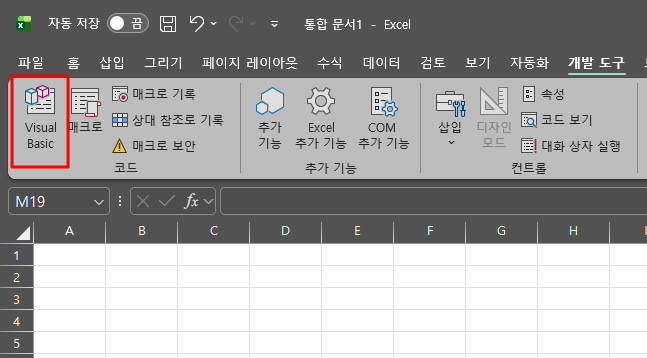
VBA 라는 단어를 들어보신 분도 계시고 아닌 분도 계실 것 같습니다.
Visual Basic for Application 의 약어로 별도의 Visual Studio code 프로그램이 아닌 Excel 이나
여러 다른 프로그램 내에서 구성한 Code를 불러오거나 새로 Code를 구성할 때에 활용할 수 있는 기능입니다.Excel 설치 시 기본적으로 함께 설치되기는 하지만 별도로 활성화하지 않았을 경우에는
위의 이미지와 같이 '개발 도구' 탭이 기본으로 구성되어 있지는 않습니다.'개발 도구' 탭을 구성하기 위해서는 아래와 같이 설정하시면 됩니다.
1. Excel > 파일 클릭

2. 옵션 클릭
3. 리본 사용자 지정 클릭 > 개발 도구 활성화 > 확인 클릭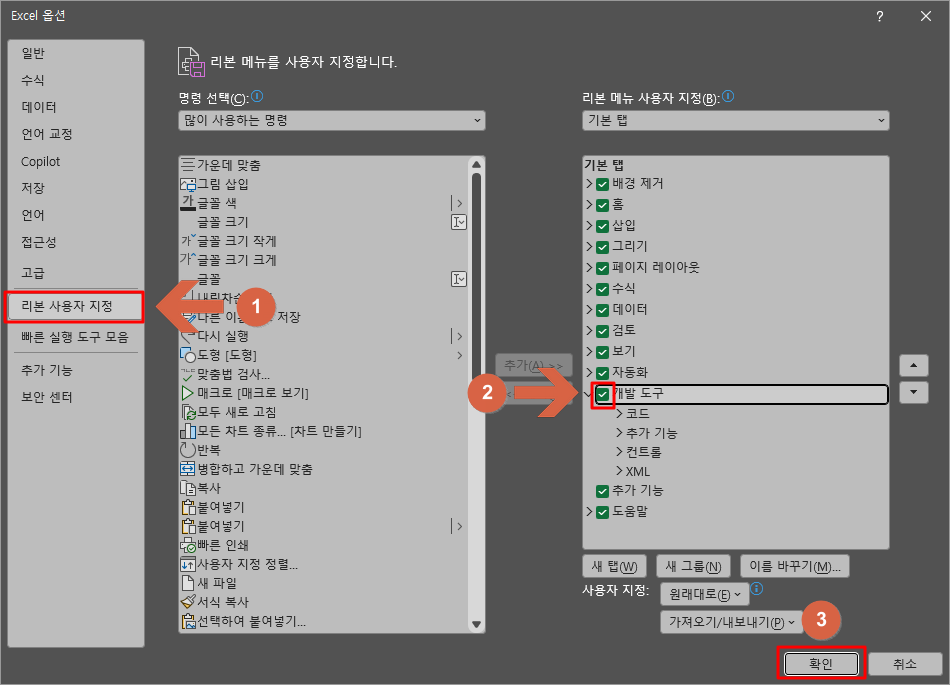
위와 같이 설정할 경우 '개발 도구' 탭이 활성화되며 Visual Basic 버튼을 클릭할 경우 아래와 같은 창이 팝업됩니다.1. Visual Basic 버튼 클릭
2. Visual Basic Editor 팝업VBAProject 하위에는 모듈, 사용자 정의 폼, 클래스 모듈을 구성할 수 있으며,
기본적으로 구성되는 'Microsoft Excel 개체'에는 현재 Excel 파일 내에 구성된 Sheet의 목록에 해당되는 코드 페이지와
파일 전체에서 정의할 수 있는 코드 페이지로 구성되어 있습니다.
다른 포스트를 통해 VBA 코드 sample과 적용 방법에 대해 다루도록 하겠습니다.
'업무 자동화 > Excel' 카테고리의 다른 글
[Excel] 기준 날짜(I2) + E열 입력으로 G열 날짜 색상 자동 표시하기 (0) 2025.12.12 [Excel] 열의 시작 셀에서 마지막 셀 선택하기 (0) 2025.11.10 [Excel] 매크로 편집 시 [숨기기 취소] 오류 문제 해결 (0) 2025.11.07 [Excel] '개발 도구'에서 '매크로 기록' 사용하기 (0) 2025.11.06 [Excel] 최근 문서 목록 지우기 (0) 2025.11.04